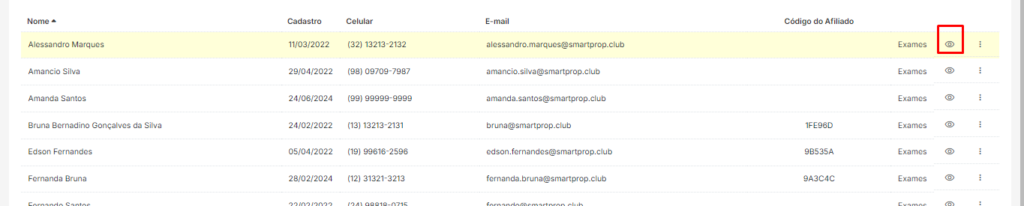
Esta é a tela principal de Todos os Clientes.
Para acessar esta tela, o caminho é: Relatórios > Clientes > Todos os Clientes.
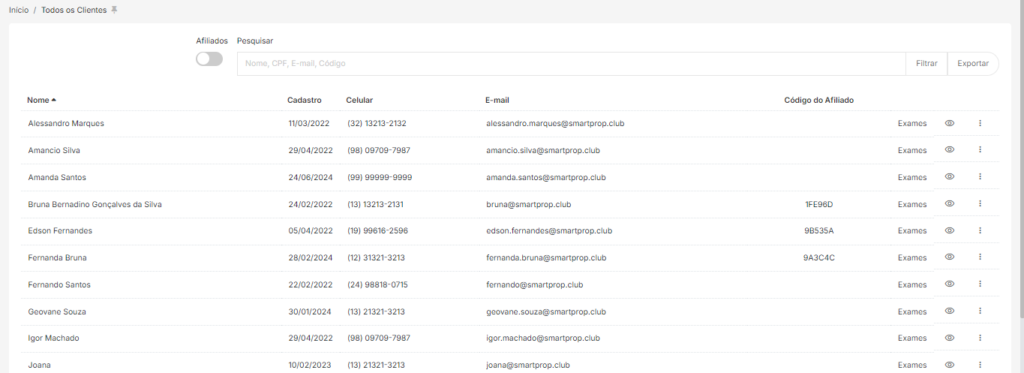
Nesta tela, o uso dos filtros é fundamental para refinar a exibição dos dados. Vamos a um exemplo:
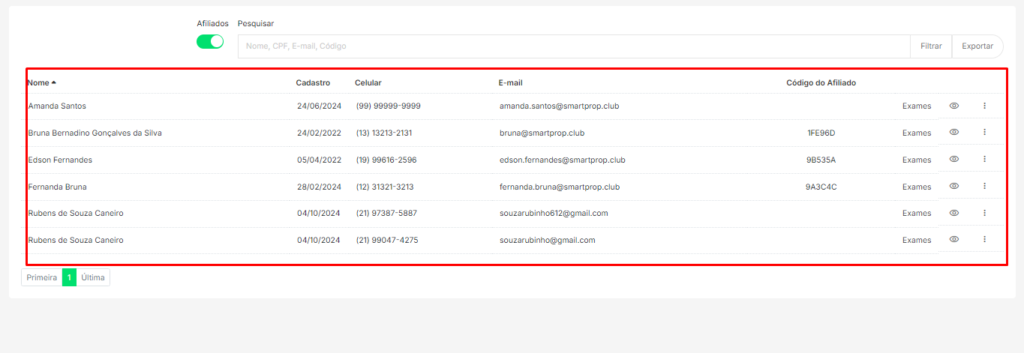
Se você selecionar a opção Afiliados, a tela será ajustada para mostrar apenas os clientes que são afiliados.
As seguintes informações serão apresentadas:
- Nome: Nome completo do cliente ou afiliado.
- Cadastro: Data de cadastro do cliente no sistema.
- Celular: Número de telefone celular do cliente.
- E-mail: Endereço de e-mail do cliente.
- Código do Afiliado: Código exclusivo que identifica o cliente como afiliado.
- Diário de Trader: Seção ou botão para acessar o diário de trader, onde são registrados os históricos de operações e atividades do cliente no mercado de trading.
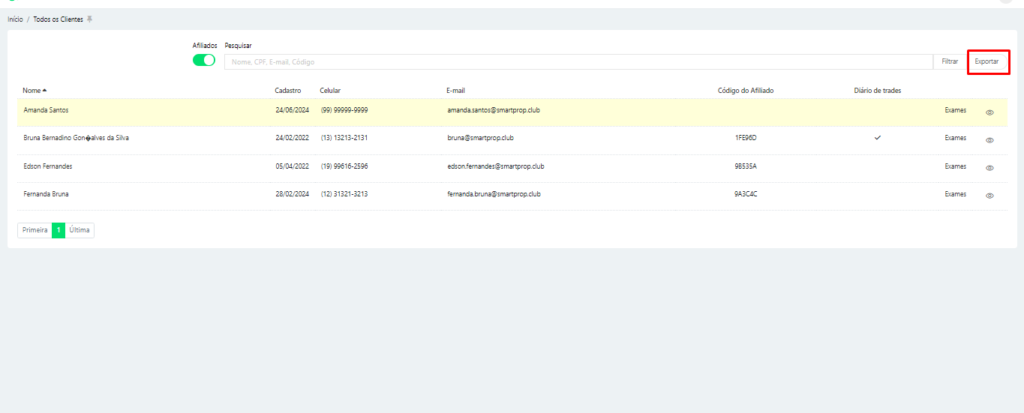
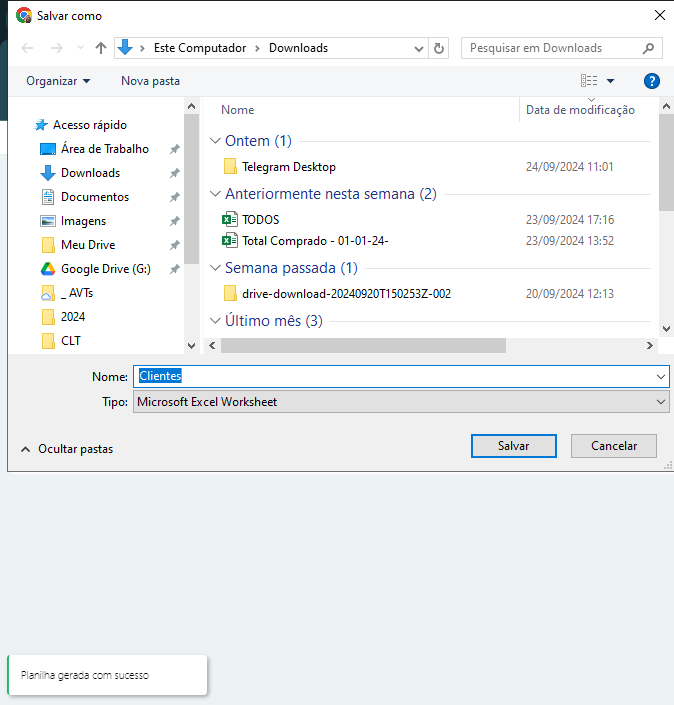
Vale ressaltar, caso queira Exportar os dados da tela, basta clicar no botão “Exportar”.
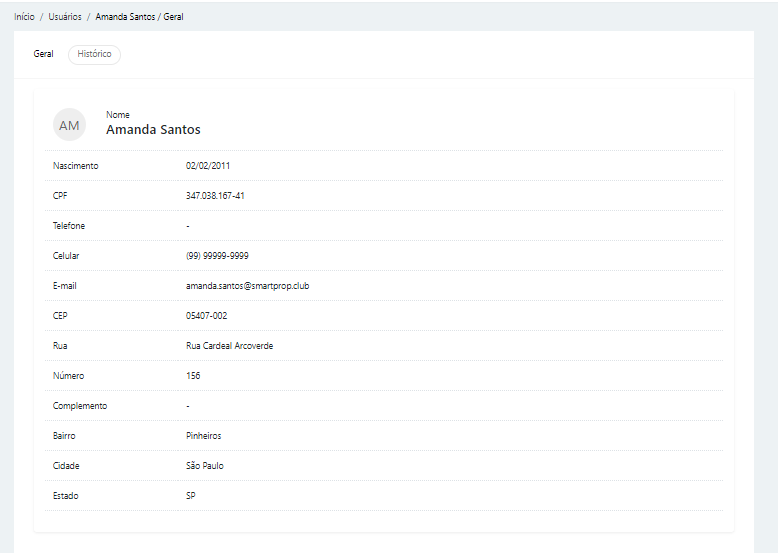
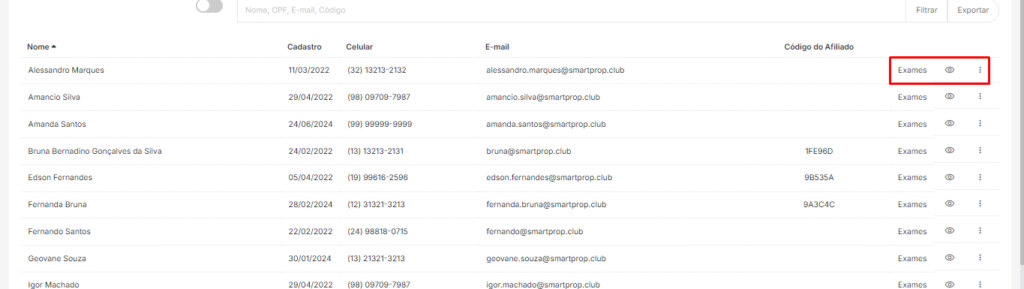
Além disso, é possível verificar os dados completos do cliente clicando no Ícone de Olhos, que exibe todas as informações detalhadas do cliente.
- Editar Informações: Ao clicar nos 3 Pontos, você terá a opção de editar essas informações, permitindo ajustes ou atualizações conforme necessário.
- Acompanhamento de Exames: Clicando em Exames, você pode acompanhar o andamento dos exames do cliente. Será possível visualizar o status de cada exame, como se foi iniciado, está em andamento ou já foi concluído.
Essas funcionalidades facilitam o gerenciamento e monitoramento das informações e exames do cliente, tudo de forma centralizada.
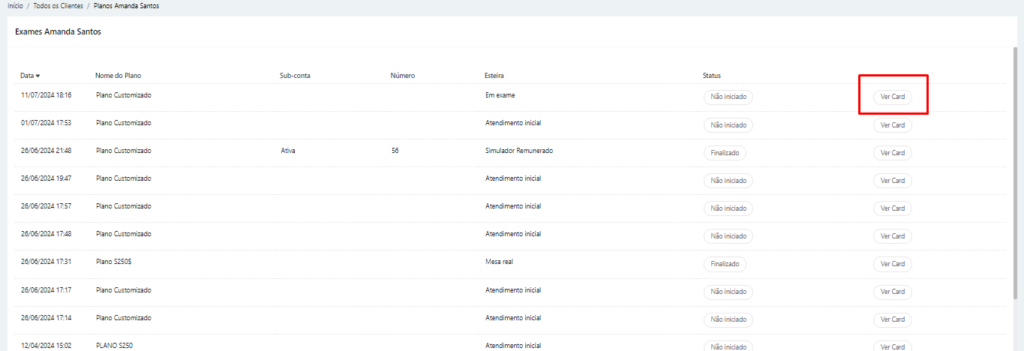
Esta é a tela exibida quando você clica para ver os Exames. Nela, são apresentados os seguintes dados do cliente:
- Data: Data de criação ou início do exame.
- Nome do Plano: Nome do plano associado ao cliente.
- Sub-conta: Sub-conta vinculada ao cliente, se aplicável.
- Número: Número identificador da transação ou exame.
- Esteira: Fase ou etapa em que o exame ou processo se encontra.
- Status: Situação atual (concluído, pendente, em andamento, etc.).
- Ver Card: Botão ou opção para visualizar detalhes completos sobre o cliente ou exame.
Ao clicar em Ver Card, você será redirecionado para o Fluxo de Atendimento, onde algumas informações importantes serão exibidas, tais como:
- Status Finalizados: O atendimento ou processo de exame foi concluído.
- Fluxo: Visão geral do processo ou etapas relacionadas ao atendimento do cliente.
- Subconta: Subconta associada ao cliente dentro do sistema.
- Ver Pagamento: Onde podemos verificar todo o fluxo de pagamento.
- Campo Personalizados: Permite adicionar um nome e valor de um novo pagamento personalizado.
- Editar: Opção para editar as informações do cliente ou atendimento.
Status de Exame: - Atendimento inicial: Primeira etapa do processo de exame.
- Em exame: O cliente está atualmente em fase de exame.
- Simulado remunerado: O cliente está participando de um simulado com remuneração.
- Mesa real: O cliente foi aprovado e está operando em uma mesa real.
- Finalizados: O atendimento ou processo de exame foi concluído.
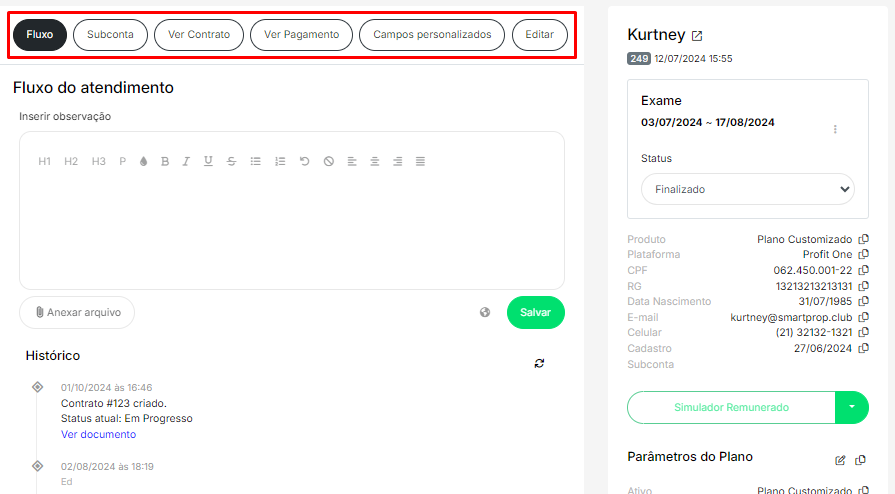
Nesta tela, é possível visualizar todo o fluxo completo do atendimento ao cliente.
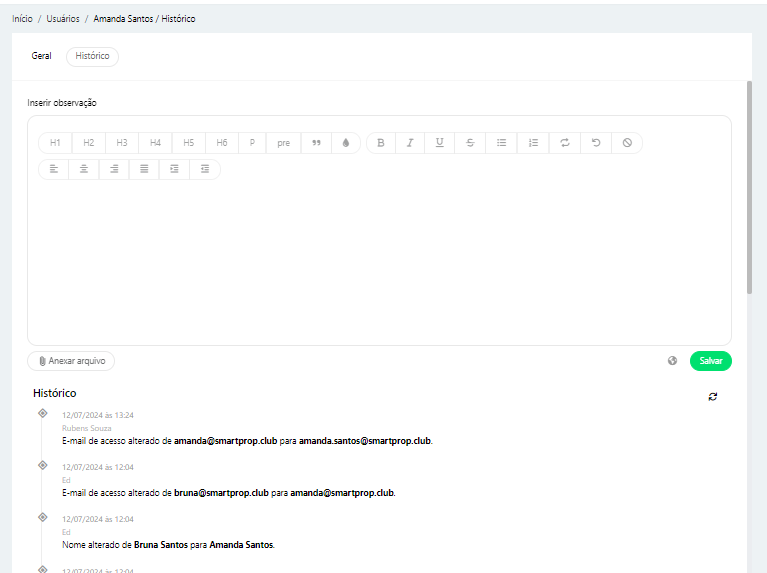
Ao clicar no ícone de Visualizar, você terá acesso ao histórico de atendimento, bem como às informações gerais do cliente, incluindo dados pessoais, interações anteriores e detalhes relevantes sobre o atendimento prestado.