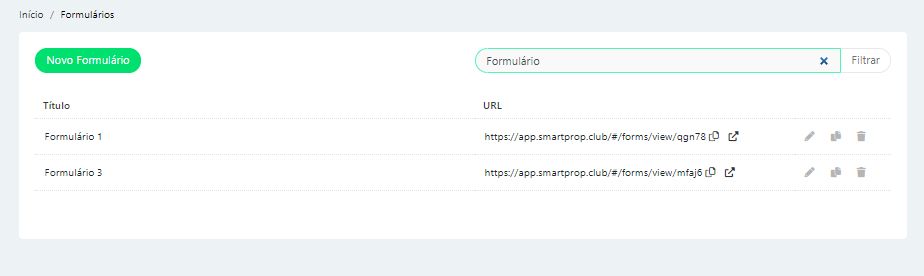
Esta é a tela principal de Formulários.
O Formulário, nesse contexto, é onde você configura e monta os formulários personalizados.
Para acessar esta tela, siga o caminho: Ferramentas > Formulários.
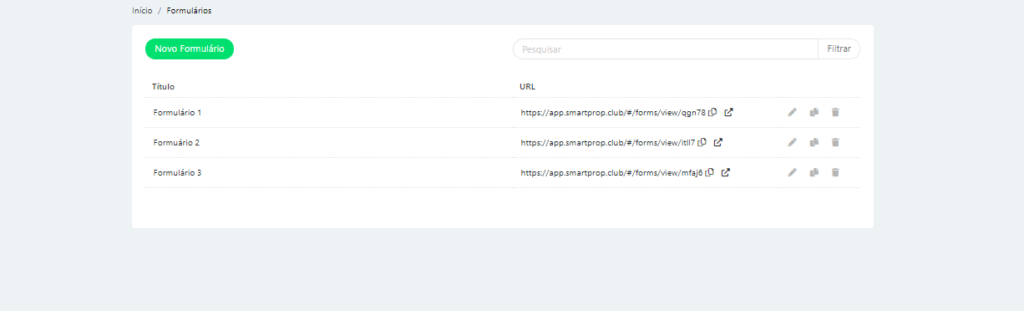
Aqui estão algumas das principais funções dos Formulários:
- Novo Formulário: Permite a criação de formulários personalizados para diferentes finalidades.
- Pesquisar Formulários: Usar filtros para localizar formulários específicos por data, nome ou status.
- Editar Formulário: Modificar um formulário existente, ajustando campos ou configurações.
- Visualizar Respostas: Acessar e analisar as respostas submetidas pelos usuários.
- Exportar Dados: Exportar respostas de formulários para planilhas, facilitando o processamento e análise.
- Clonar Formulário: Duplicar um formulário existente para criar uma nova versão com pequenas alterações.
- Excluir Formulário: Remover formulários que não são mais necessários.
Novo Formulário
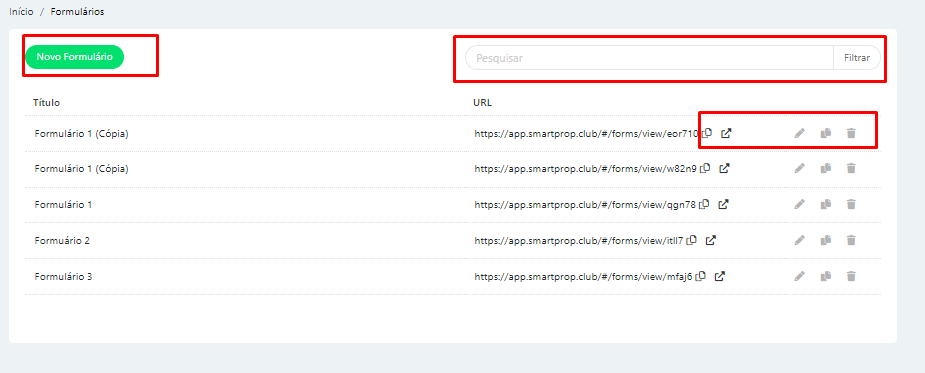
Ao clicar em “Novo Formulário” para cadastrar um novo, a seguinte tela será exibida:
Será necessário preencher os seguintes campos:
- Título: Nome do formulário.
- Tipo: Tipo de formulário (ex.: pesquisa, inscrição, etc.).
- Descrição: Descrição detalhada do formulário.
- Forma da Pergunta: Escolha o formato das perguntas (ex.: múltipla escolha, texto, etc.).
- Produto: Produto relacionado ao formulário (se aplicável).
- Texto do Botão de Checkout: Texto que será exibido no botão de finalização.
- Habilitar Formulário: Escolha se o formulário será habilitado ou não para uso.
Após preencher as informações, o formulário estará pronto para ser utilizado ou ajustado conforme necessário.
Links e Cópia de Referência
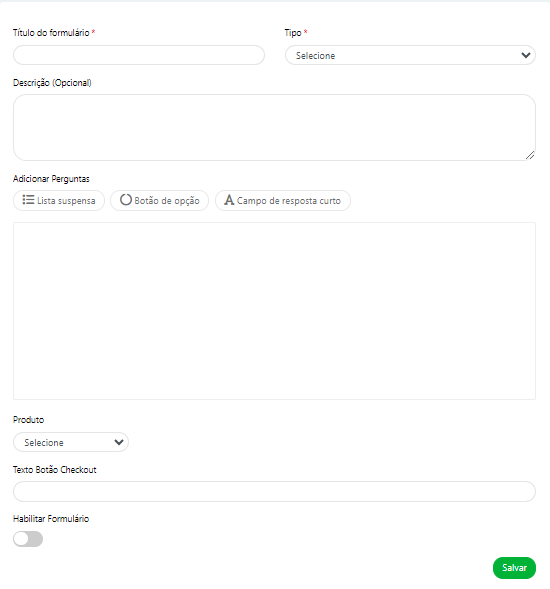
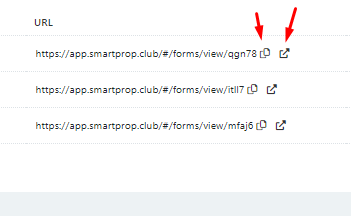
Conforme mostrado na figura abaixo:
O segundo ícone redireciona o usuário para outra aba, onde será possível visualizar o formulário completo.
O primeiro ícone permite copiar a URL do formulário, facilitando o compartilhamento.
Editar, Duplicar e Excluir
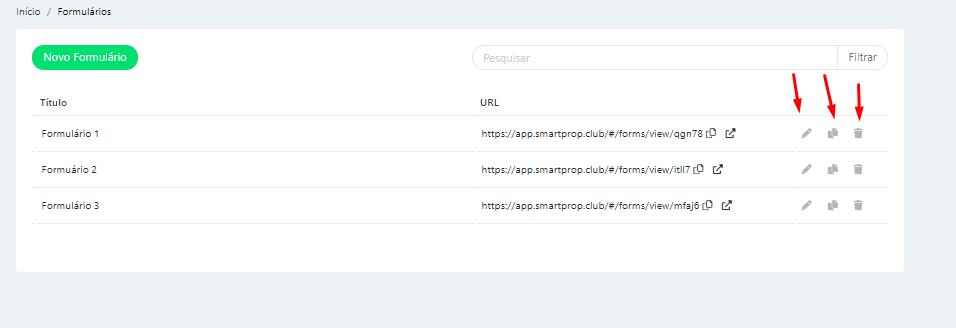
Excluir: Permite remover permanentemente o formulário do sistema.
Editar: Permite modificar todas as informações do formulário selecionado, ajustando campos, descrições e configurações conforme necessário.
Duplicar: Abre uma nova aba com o formulário escolhido duplicado, onde você poderá realizar quaisquer modificações antes de salvar.
Filtro
A funcionalidade de Filtro permite pesquisar e localizar informações de forma resumida, facilitando a busca e análise dos formulários.
Segue abaixo um exemplo de uso:
- Selecione os critérios desejados (como data, tipo de formulário, status, ou palavras-chave).
- O sistema exibirá os resultados correspondentes de forma compacta, otimizando a busca por formulários específicos.
Essa ferramenta é útil para filtrar dados rapidamente e encontrar o que você precisa com eficiência.