Esta é a tela principal de Faturas.
Uma fatura é um documento que detalha uma transação comercial, especificando o produto ou serviço adquirido e o valor a ser pago. É emitida por empresas ou prestadores de serviços para seus clientes, e pode ser gerada mensalmente ou periodicamente.
Para chegar em faturas, basta irmos em Gestão > Repasse > Faturas.
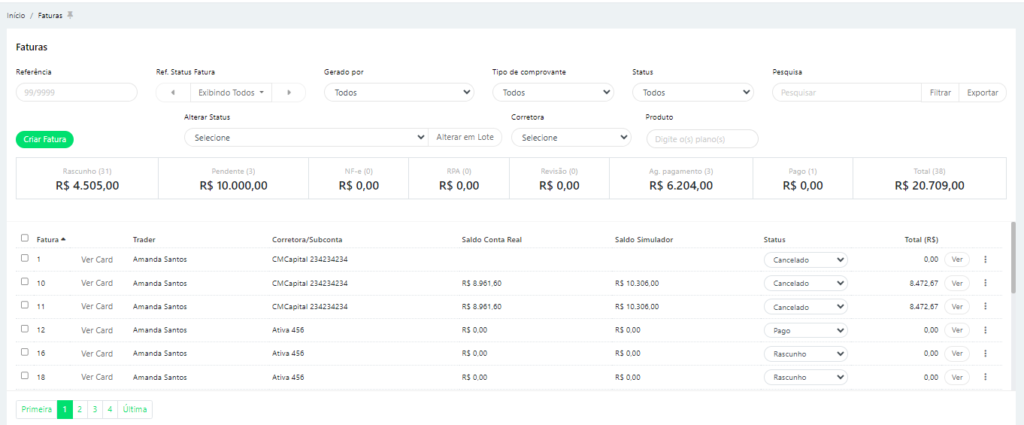
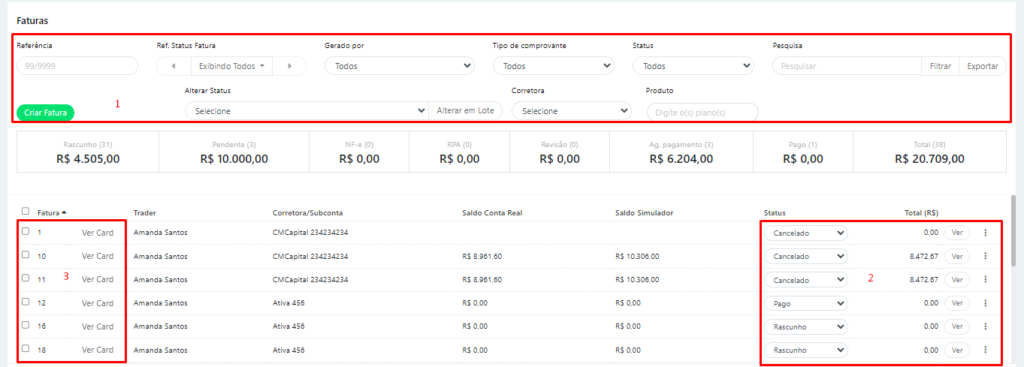
Temos algumas informações abaixo que veremos agora com mais detalhes.
1 –
- Referência: O mês de exemplo (ex.: 05/2024).
- Produto: Rebuy, Profit One, Prazo Adicional, etc.
- Ref. Status Fatura: Hoje, Semana, Mês, Ano ou Exibir Todos.
- Gerado por: Admin, Sistemas ou Todos.
- Tipo de comprovante: Não Informado, RPA, Nota Fiscal ou Todos.
- Status: Deletado, Rascunho, Pendente, etc.
- Alterar Status: Deletado, Rascunho, Pendente, Revisão, Pago, etc.
- Corretora: Ativa e Modal.
2 –
- Status – Cancelado, Deletado, Pago, Pendente, Rascunho e etc.
- Ver – Permite verificar mais da fatura.
- 3 pontos – Permite editar ou excluir uma fatura selecionada.
3 –
Ver Card – Permite verificar o fluxo do atendimento.
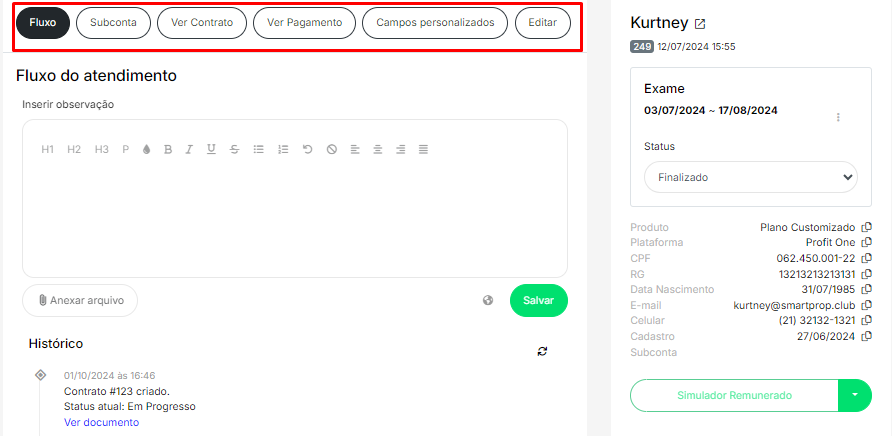
Após abrir o card, temos alguma informações como vemos abaixo que são:
- Fluxo: Visão geral do processo ou etapas relacionadas ao atendimento do cliente.
- Subconta: Subconta associada ao cliente dentro do sistema.
- Ver Pagamento: Onde podemos verificar todo o fluxo de pagamento.
- Campo Personalizados: Permite adicionar um nome e valor de um novo pagamento personalizado.
- Editar: Opção para editar as informações do cliente ou atendimento.
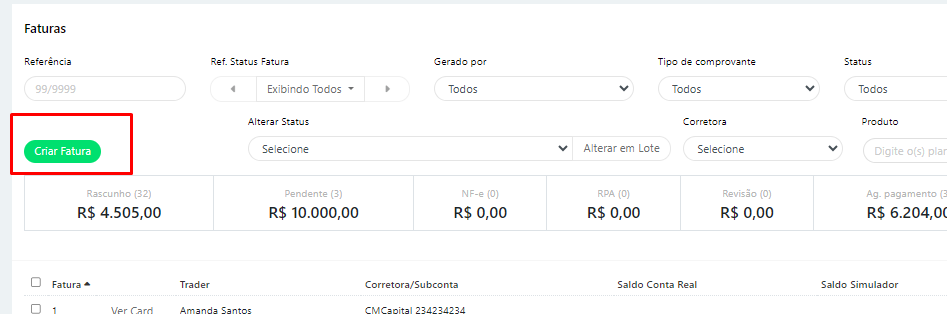
Para criar uma fatura, é necessário clicar em “Criar Fatura“, o que redirecionará o usuário para a próxima tela.
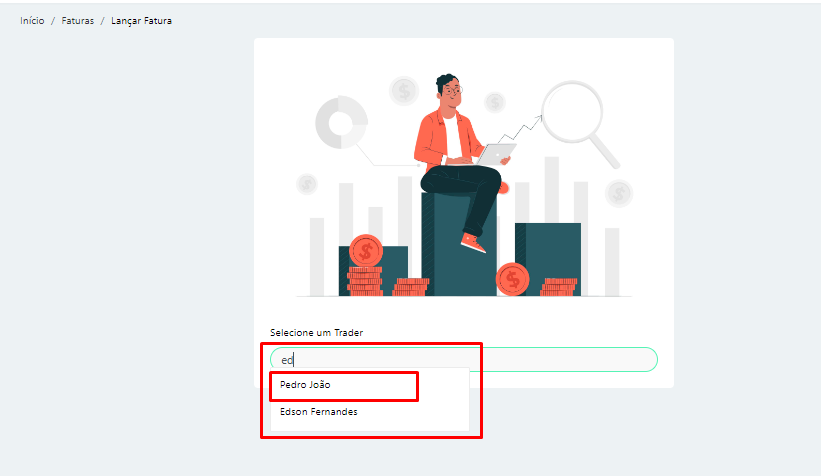
Nesta tela, deve-se preencher o nome do Trader desejado, e, em seguida, o usuário será redirecionado para a tela de seleção de planos.
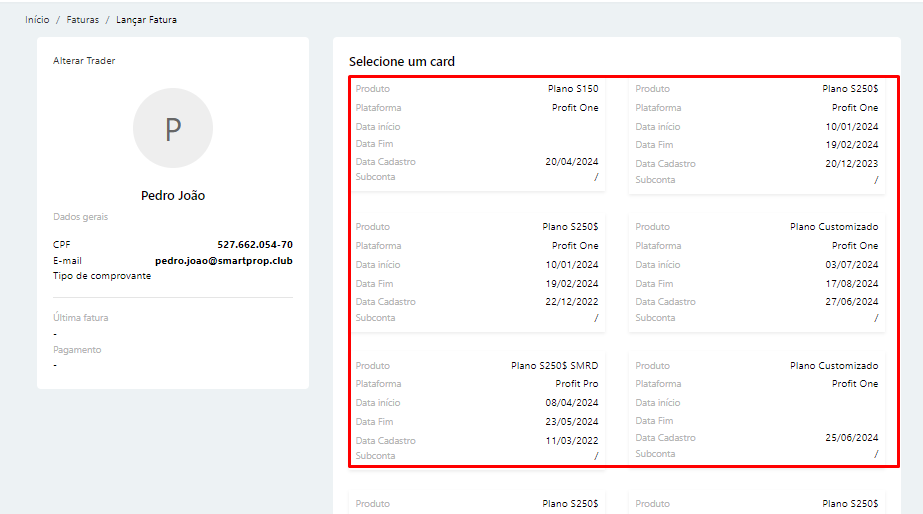
Ao selecionar um plano, serão exibidas as seguintes descrições:
- Valor do plano
- Tipo de fatura
- Lançamentos adicionais (caso deseje incluir um valor extra)
- Bônus de payback concluído.
Para finalizar, basta clicar no botão Gerar Fatura.
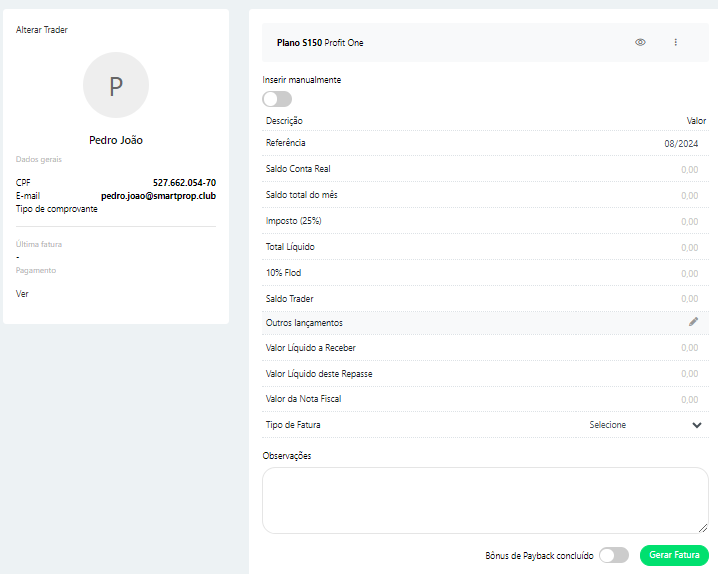
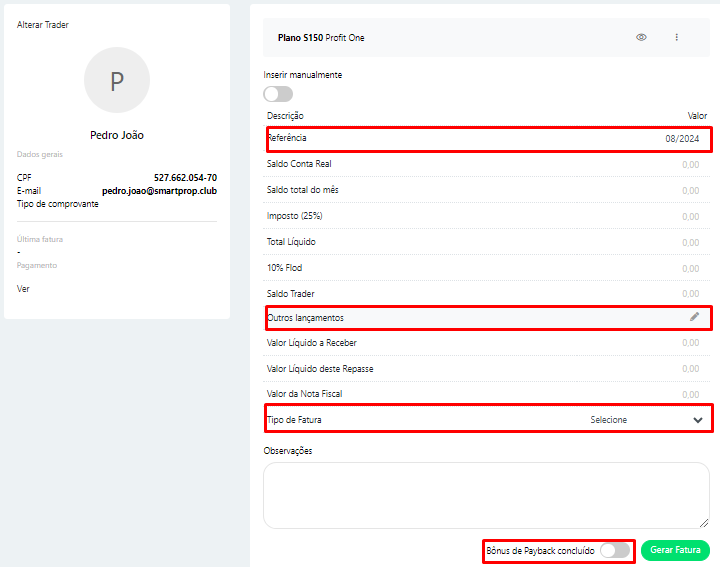
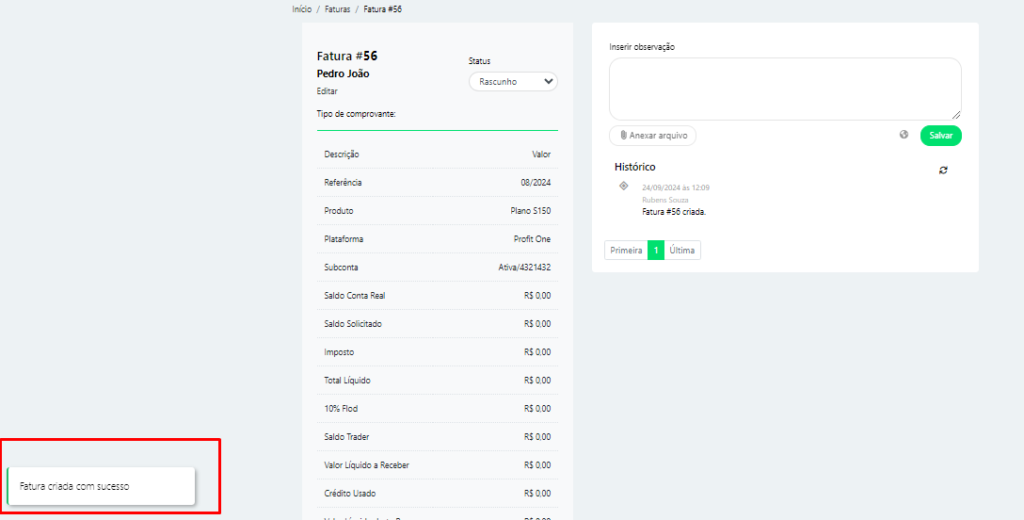
Esta é a tela de uma Fatura gerada.