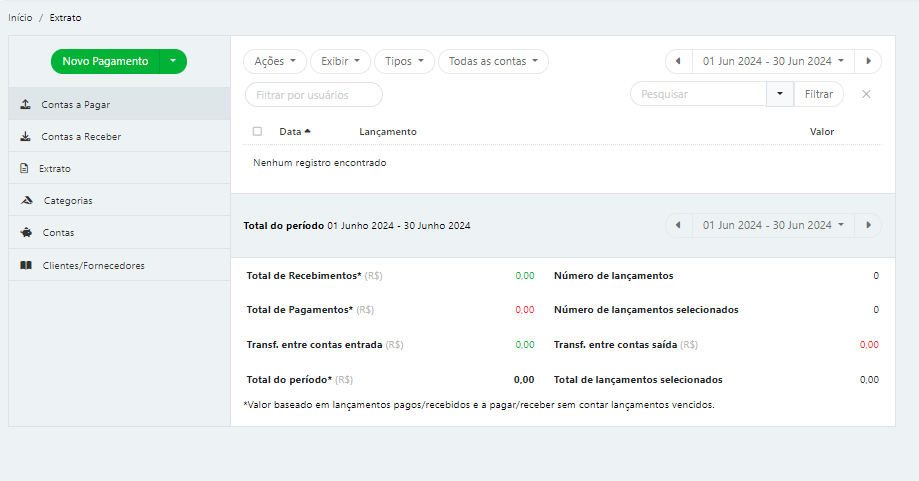
Esta é a tela principal de Extrato.
Para acessar esse módulo, basta ir em Financeiro > Extrato.
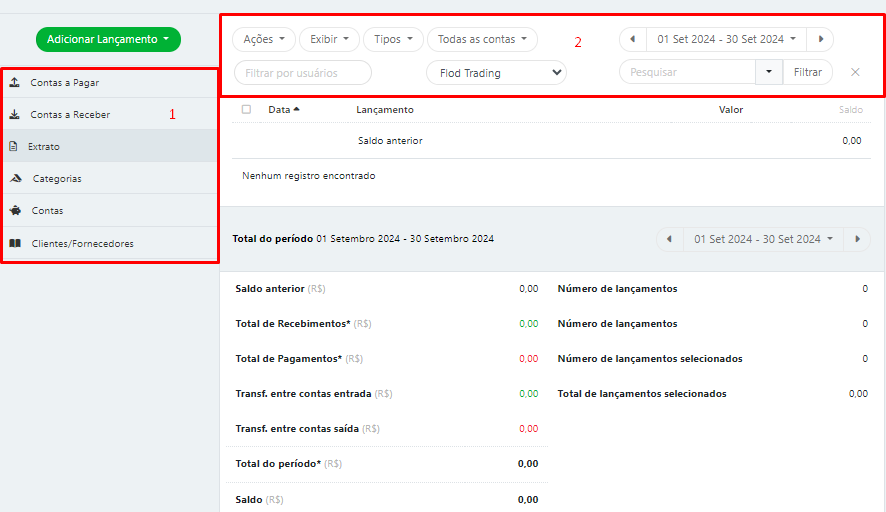
Na tela do Extrato, podemos verificar todos os tipos de contas, como:
1 –
- Contas a Pagar
- Contas a Receber
- Extrato
- Categorias
- Contas e Clientes/Fornecedores.
Também temos algumas funções, como podemos ver abaixo:
2 –
- Filtrar por Usuário: Permite filtrar por usuário.
- Novo Pagamento: Novo Pagamento, Recebimento ou Transferência.
- Ações: Excluir e Exportar.
- Exibir: Contas a Pagar, Parciais, Transferências, Pagos/Recebidos e Vencidos.
- Tipo: Todos, Não Definido, Boleto, Cartão, Pix, etc.
- Todas as Contas: Bradesco, Itaú, Cora, Conta Virtual, etc.
- Data: Dia, Mês ou Ano.
Adicionar Pagamento/Nova Transferência
Quando clicamos em Adicionar Pagamento, aparecem algumas opções, como: Novo Recebimento, Novo Pagamento e Nova Transferência.
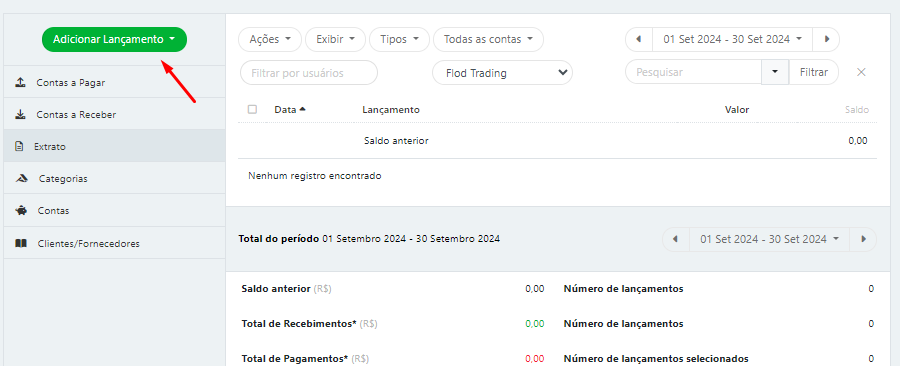
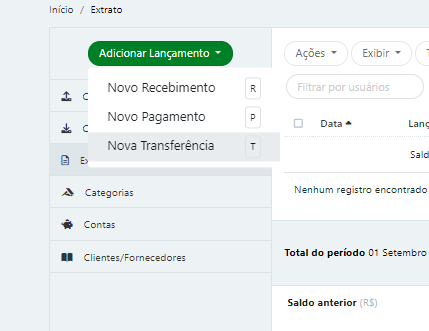
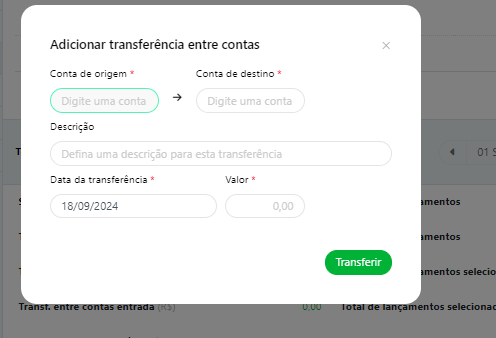
Para fazermos uma nova Nova Transferência, devemos clicar em Adicionar Transferência > Nova Transferência.
Devemos preencher as seguintes informações para criar uma Nova Transferência:
- Valor: O valor financeiro a ser transferido.
- Conta de Origem: Conta de onde será feito o pagamento.
- Conta de Destino: Conta para onde será transferido o valor.
- Descrição: Pode ser qualquer tipo de texto nessa área.
- Data da Transferência: A data desejada para a transferência.
Categorias
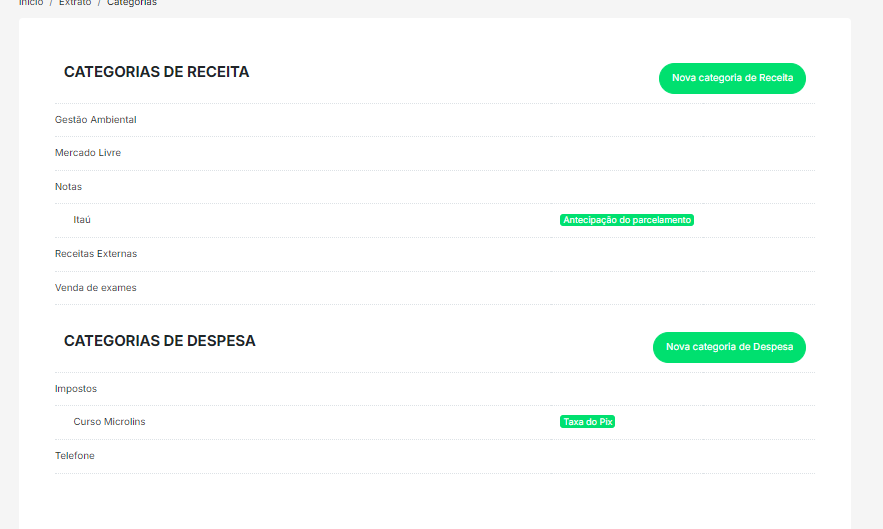
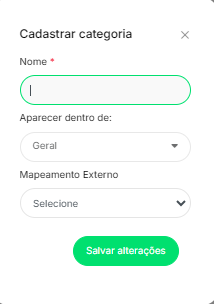
Categorias de Receita
Permite criar e organizar categorias para classificar as receitas na plataforma.
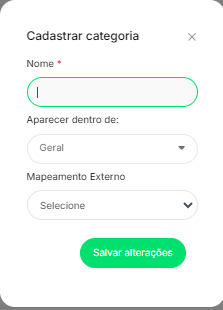
- Criar Nova Categoria de Receita:
- Nome: Defina o nome da categoria para identificá-la facilmente.
- Aparecer Dentro de: Especifique onde a categoria será exibida dentro do sistema.
- Mapeamento Externo: Configure a integração ou correspondência dessa categoria com sistemas externos.
Categorias de Despesa
Permite criar e gerenciar categorias para classificar as despesas na plataforma.
- Criar Nova Categoria de Despesa:
- Nome: Defina o nome da categoria para facilitar sua identificação.
- Aparecer Dentro de: Determine onde a categoria será exibida no sistema.
- Mapeamento Externo: Configure a relação dessa categoria com sistemas externos.
Essas funcionalidades ajudam a estruturar o controle financeiro de forma eficiente e integrada.
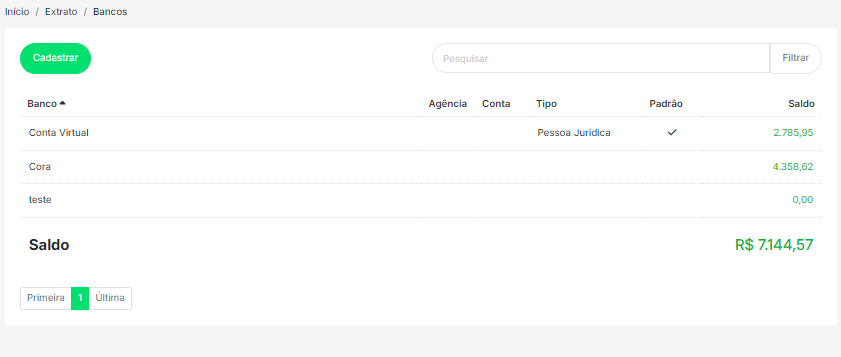
Bancos
Cadastro de Banco
Permite adicionar novos bancos à plataforma para gerenciamento financeiro.
- Informações para Cadastro:
- Nome: Nome do banco para identificação.
- Agência: Número da agência bancária.
- Conta: Número da conta associada.
- Tipo: Tipo de conta (ex.: conta corrente ou poupança).
- Saldo Inicial: Valor inicial disponível na conta no momento do cadastro.
- Recebimento Externo: Indica se a conta pode ser usada para receber valores de fora da plataforma.
- Código do Banco: Número identificador do banco para integração e registros financeiros.
- 4 Últimos Dígitos do Cartão: Dados para identificação de cartões vinculados ao banco.
Essa funcionalidade permite um controle detalhado e organizado das contas bancárias na plataforma.
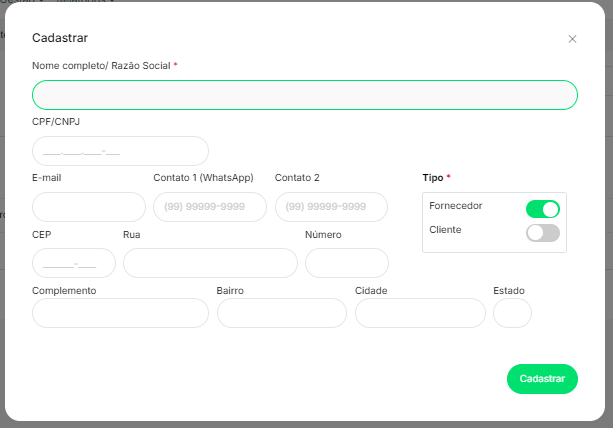
Clientes/Fornecedores
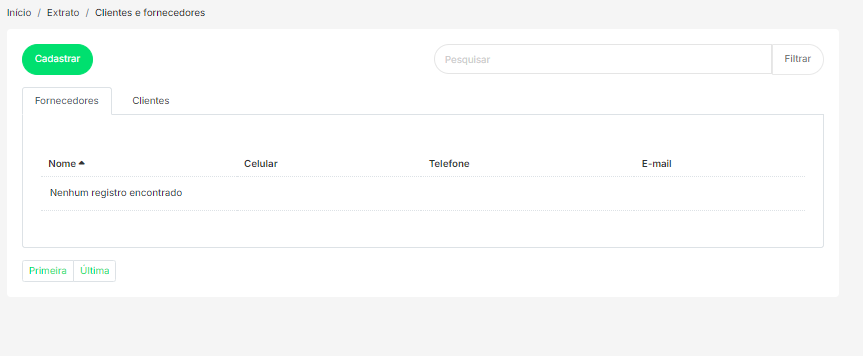
Cadastro de Cliente/Fornecedor
Permite registrar informações detalhadas de clientes ou fornecedores na plataforma.
- Informações para Cadastro:
- Nome Completo / Razão Social: Nome do cliente ou razão social do fornecedor.
- CPF/CNPJ: Documento de identificação (CPF para pessoas físicas, CNPJ para jurídicas).
- E-mail: Endereço de e-mail para contato ou notificações.
- Contato 1 (WhatsApp): Número principal de contato, preferencialmente WhatsApp.
- Contato 2: Número alternativo de contato.
- Endereço:
- CEP: Código postal para localização.
- Rua: Nome da rua ou avenida.
- Número: Número do imóvel.
- Complemento: Informações adicionais (ex.: bloco, apartamento).
- Bairro: Bairro onde está localizado.
- Cidade: Município correspondente.
- Tipo:
- Escolha entre Fornecedor ou Cliente para categorizar o cadastro.
Essa funcionalidade organiza o registro de parceiros comerciais, facilitando a gestão e o acesso a informações.