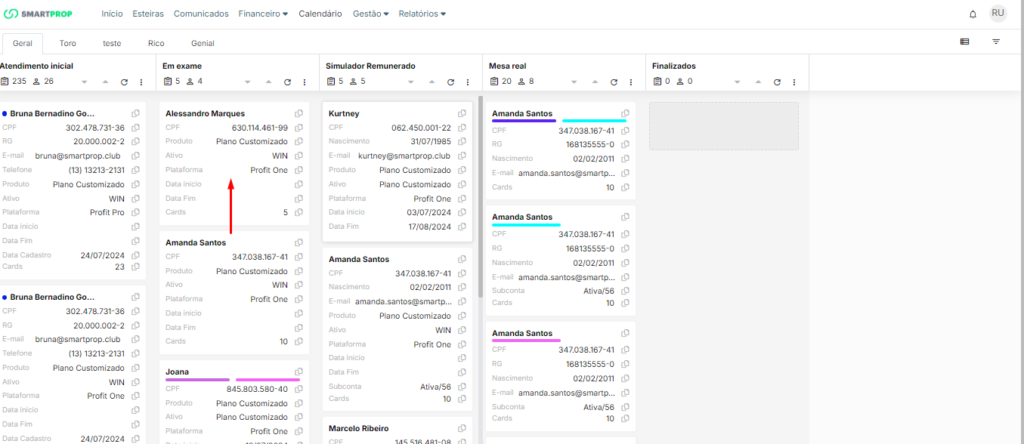
Esta é a tela principal da Esteira.
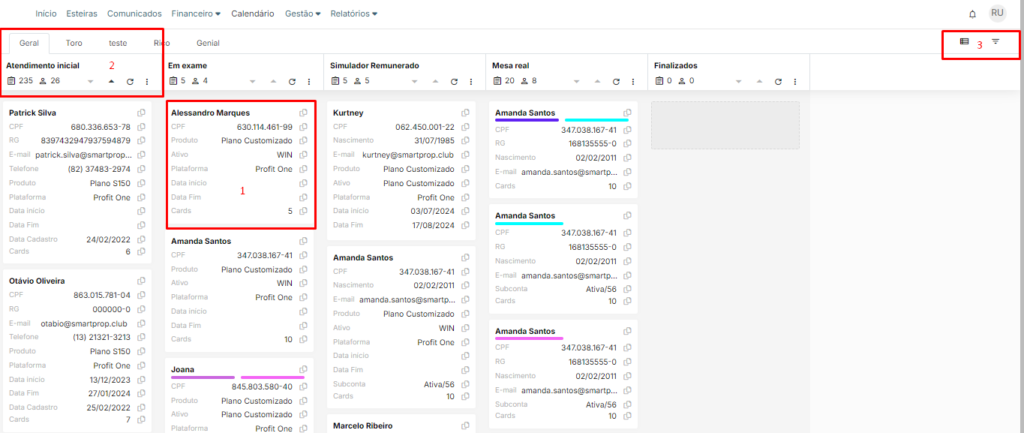
1 –
- CPF: Número do Cadastro de Pessoa Física do usuários
- RG: Número do Registro Geral do usuário.
- E-mail: Endereço de e-mail de contato do usuário.
- Telefone: Número de telefone para contato.
- Produto: Nome do produto ou serviço adquirido ou associado ao usuário.
- Ativo: Indica se o produto ou serviço está ativo ou inativo.
- Plataforma: Plataforma em que o usuário está operando ou usando o serviço.
- Data Início: Data em que o usuário iniciou o uso do produto ou serviço.
- Data Fim: Data de término ou expiração do produto ou serviço.
- Data Cadastro: Data em que o usuário se cadastrou ou adquiriu o produto.
- Cards: Refere-se a cartões de informações ou interfaces visuais onde são exibidos os detalhes acima de maneira organizada e de fácil acesso.
2 –
- Ícone de pastas – Total de planos: Exibe o número total de planos disponíveis ou vinculados a um grupo ou trader.
- Ícone de usuários – Quantidade de traders: Mostra a quantidade de traders associados à esteira ou ao plano.
- Seta para cima – Organiza a esteira por ordem decrescente: Organiza a lista de planos ou traders em ordem decrescente, de acordo com um critério como data ou valor.
- Seta para baixo – Organiza a esteira por ordem crescente: Organiza a lista de planos ou traders em ordem crescente.
- Ícone de atualizar: Atualiza a página ou a lista exibida para garantir que as informações mais recentes sejam carregadas.
- 3 Pontos – Mover card para e Alterar data de início: Exibe um menu com as opções de:
- Mover card para: Permite mover o card do trader ou plano para outra seção ou grupo.
- Alterar data de início: Permite modificar a data de início do plano ou operação associada ao card.
3 –
- Dashboard – Mudar para lista: Permite alterar a visualização da dashboard (painel de controle) para o formato de lista, tornando os dados mais organizados em linhas e colunas, facilitando a leitura e o gerenciamento.
- Filtro: Ferramenta que permite refinar a busca ou visualização de dados, aplicando critérios como data, nome, status, produto ou outros parâmetros relevantes para limitar os resultados exibidos de acordo com a necessidade.
Ao clicar dentro de um card, poderemos ver algumas informações sobre o card.
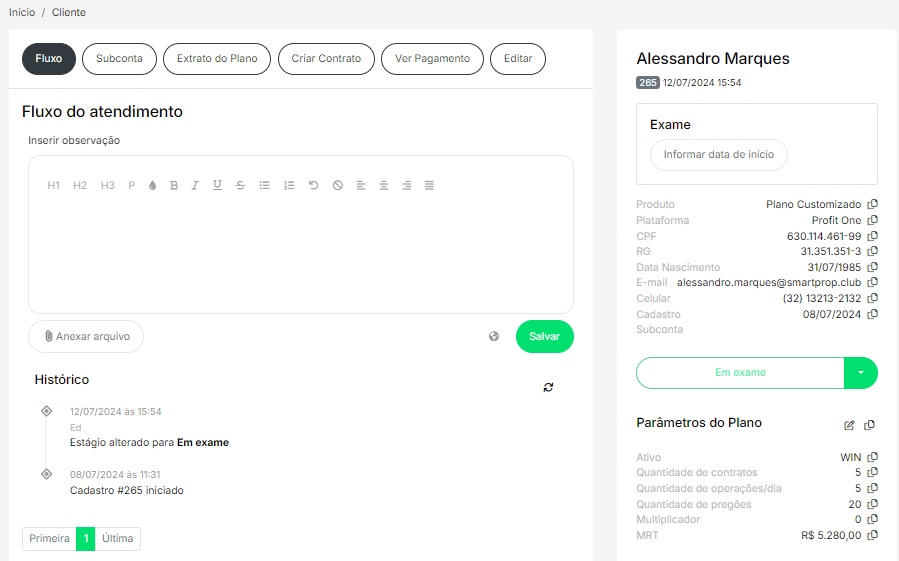
Fluxo do atendimento
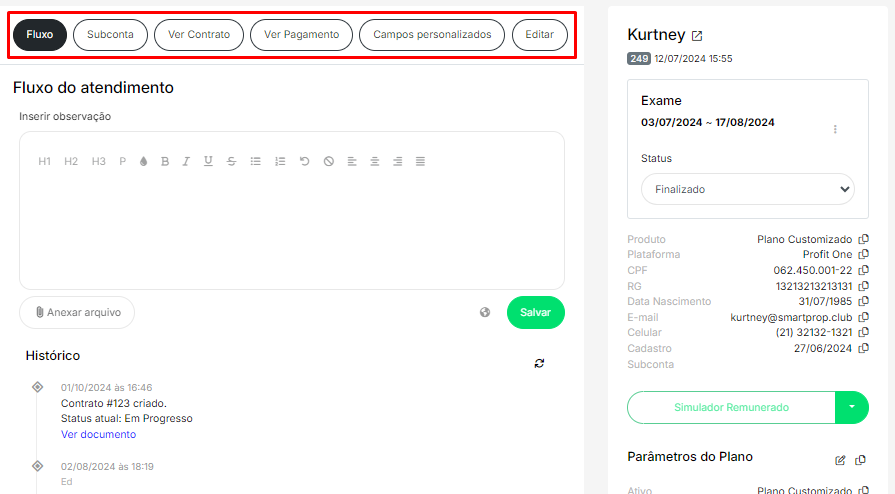
- Fluxo: Visão geral do processo ou etapas relacionadas ao atendimento do cliente.
- Subconta: Subconta associada ao cliente dentro do sistema.
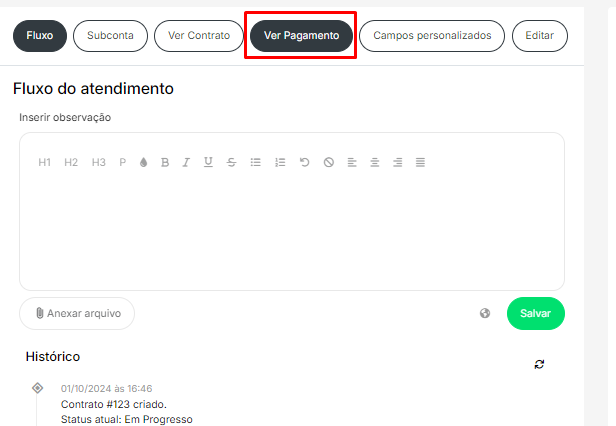
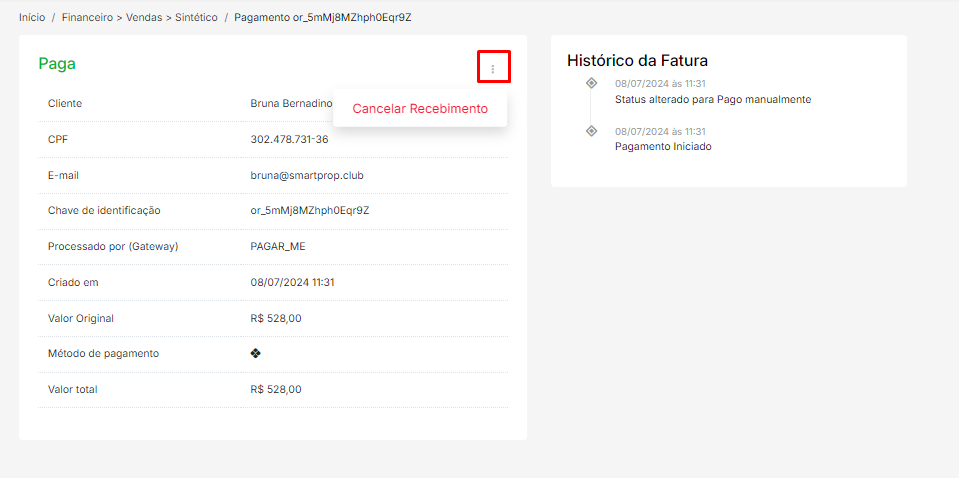
- Ver Pagamento: Onde podemos verificar todo o fluxo de pagamento.
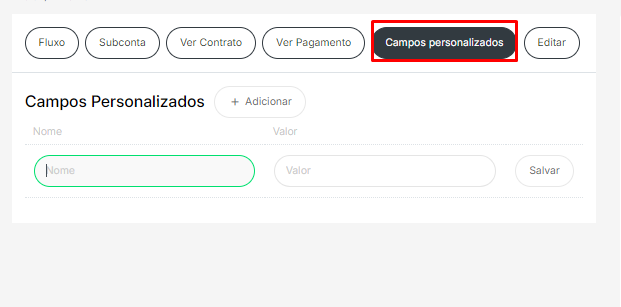
- Campo Personalizados: Permite adicionar um nome e valor de um novo pagamento personalizado.
- Editar: Opção para editar as informações do cliente ou atendimento.
Status de Exame: - Atendimento inicial: Primeira etapa do processo de exame.
- Em exame: O cliente está atualmente em fase de exame.
- Simulado remunerado: O cliente está participando de um simulado com remuneração.
- Mesa real: O cliente foi aprovado e está operando em uma mesa real.
- Finalizados: O atendimento ou processo de exame foi concluído.
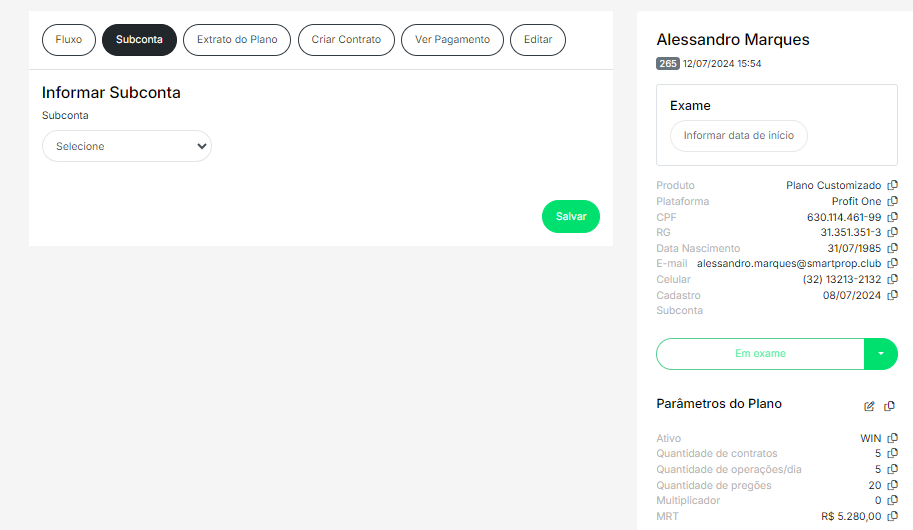
SubConta
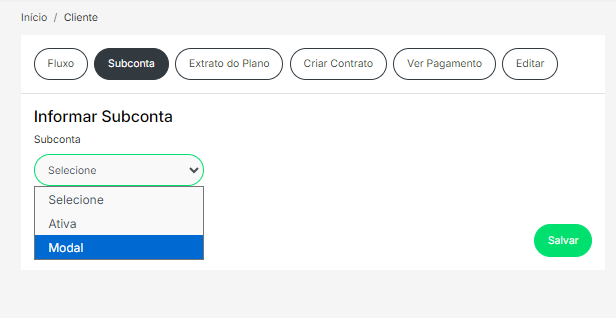
Na seção de SubConta, você tem a opção de escolher entre diferentes opções de plataformas ou tipos de contas, como Ativa ou Modal, para vincular à subconta de um cliente ou trader.
Ao selecionar:
- Ativa: Define a subconta como vinculada à plataforma Ativa.
- Modal: Define a subconta como vinculada à plataforma Modal.
Essas opções permitem gerenciar e organizar os clientes ou traders de acordo com a plataforma de negociação ou serviços que eles utilizam.
Ver Contrato
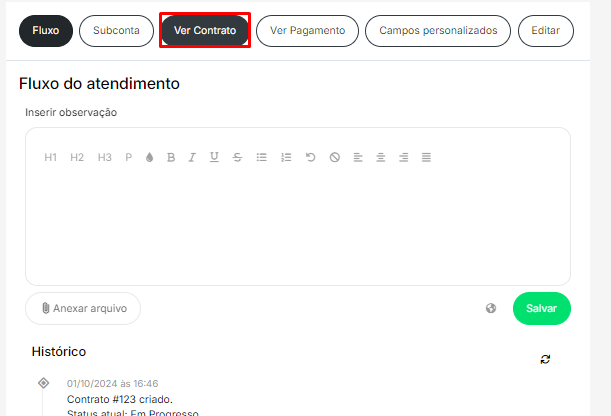
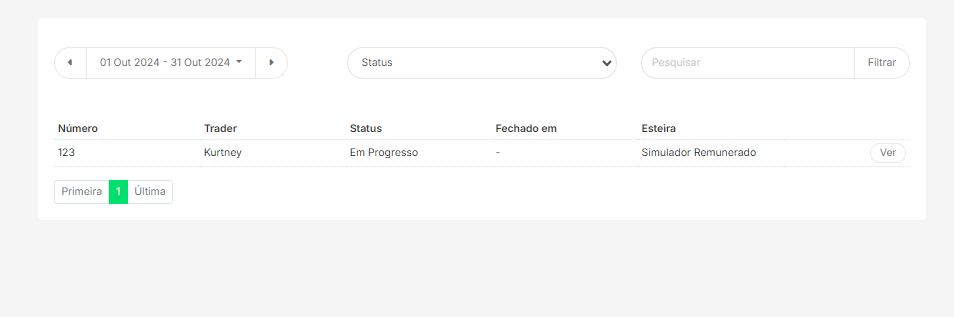
Para visualizar um contrato, siga os seguintes passos:
- Clique no botão “Ver Contrato”.
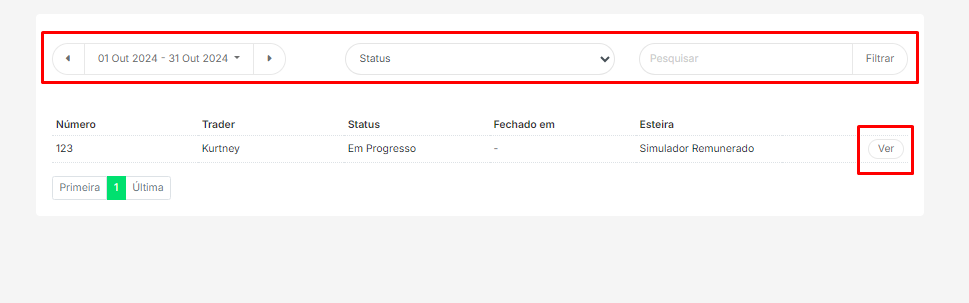
- A tela exibirá as seguintes opções e informações:
- Filtro por Período: Permite filtrar os contratos por intervalos de tempo definidos.
- Status: Exibe o status atual do contrato, como ativo, pendente, ou encerrado.
- Pesquisar Dados: Ferramenta de busca que facilita encontrar contratos específicos usando palavras-chave ou outros critérios.
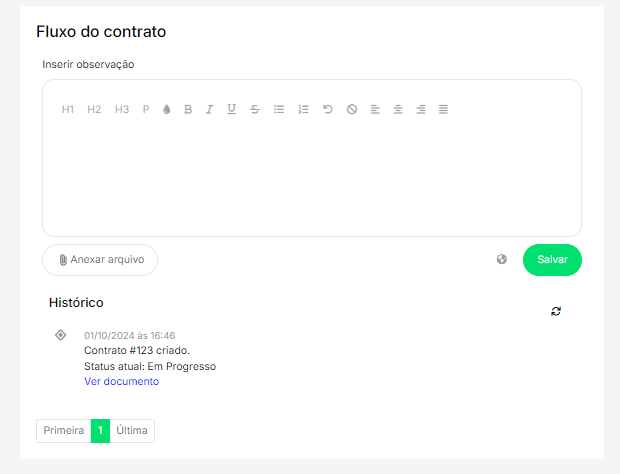
- Ver: Ao clicar em “Ver”, você poderá verificar o fluxo completo do contrato.
Essa funcionalidade permite uma navegação eficiente e organizada para acessar as informações necessárias sobre contratos e seu acompanhamento.
Ver Pagamento
Nesta tela, você pode verificar o pagamento realizado pelo cliente clicando em “Ver Pagamento”, onde todas as informações detalhadas sobre o pagamento serão exibidas. Caso seja necessário, você também tem a opção de “Cancelar Recebimento” da fatura, interrompendo o processo de cobrança ou reembolso, conforme aplicável.
Campos Personalizados
Neste campo, você pode adicionar um novo dado preenchendo as seguintes informações:
- Nome: Insira o nome do dado ou campo que deseja registrar.
- Valor: Insira o valor correspondente ao nome que foi especificado.
Essa funcionalidade permite a adição de novas informações de forma organizada e fácil, garantindo a correta associação entre nome e valor para os dados inseridos.
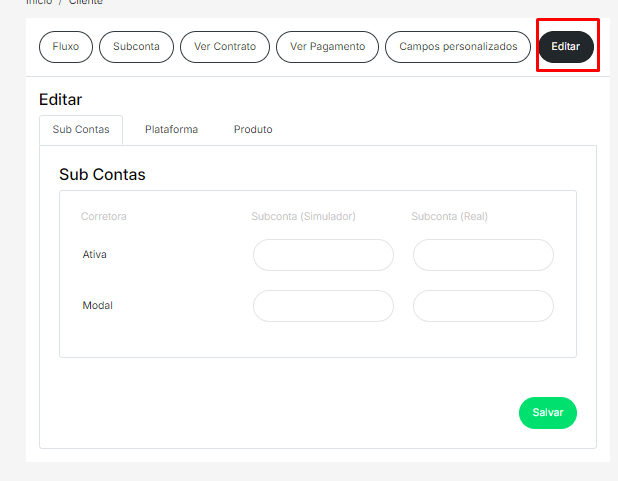
Editar
Na opção Editar, você pode atualizar todas as informações relacionadas a:
- Cliente: Modifique os dados pessoais e informações de contato do cliente, como nome, e-mail, CPF, etc.
- Plataforma: Ajuste ou altere a plataforma vinculada ao cliente.
- Produto: Atualize o produto associado ao cliente, incluindo detalhes sobre o plano ou serviço adquirido.
Essa funcionalidade permite manter os dados atualizados e realizar ajustes conforme necessário.